
【Gemini eye】いつもと違うを教えてくれる外観検査AI
「いつもと違う」を教えてくれる外観検査 AI「Gemini eye」
Gemini eye は、当社独自開発の教師なし機械学習アルゴリズム(特許出願中)を搭載し、手軽に最新のAI技術が利用できる外観検査ソフトウェアです。複数の大手製造業様へ AI 外観検査を提供してきた実績を活かし開発しました。不良品を集める必要がなく、数個の良品の学習から AI モデルを作成可能です。 素材作成から検証、分析までをソフトウェア上で一貫して行えることはもちろん、PCに接続したカメラを用いてそのまま実運用に利用できます。ヒートマップによる判断根拠可視化や結果のグラフ化、詳細なレポート出力等AIモデルを改善する上で充分なサポート機能を搭載しています。
※「Gemini eye」の詳細は、こちら(メーカーホームページ)をご覧ください。

「いつもと違う」を教えてくれる外観検査AI「Gemini eye」推奨モデル
「Gemini eye」推奨モデル
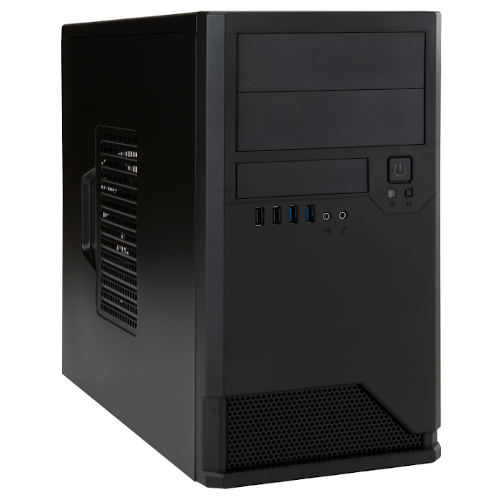
Microsoft® Windows® 10 Pro 64bit
インテル® Core™ i7-11700 プロセッサー
16GB(8GB x2)DDR4-3200
1TB M.2 NVMe-SSD(PCI Express Gen3(x4))
NVIDIA® GeForce RTX™ 3060 12GB-GDDR6 (PCI Express Gen4(x16))
販売価格316,800円(税込)
「Gemini eye」推奨モデル
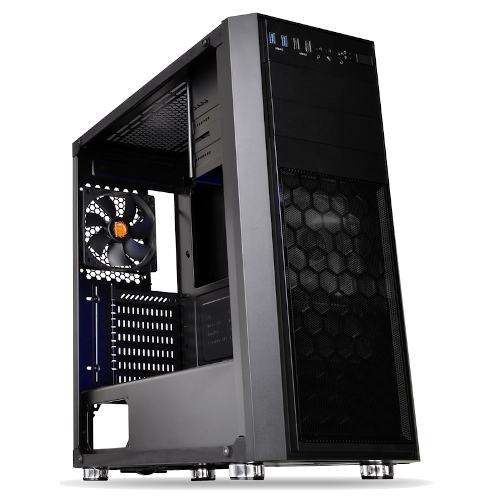
Microsoft® Windows® 10 Pro 64bit
インテル® Core™ i7-11700 プロセッサー
16GB(8GB x2)DDR4-3200
1TB M.2 NVMe-SSD(PCI Express Gen3(x4))
NVIDIA® GeForce RTX™ 3070 8GB-GDDR6 (PCI Express Gen4(x16))
販売価格349,800円(税込)
「Gemini eye」推奨モデル
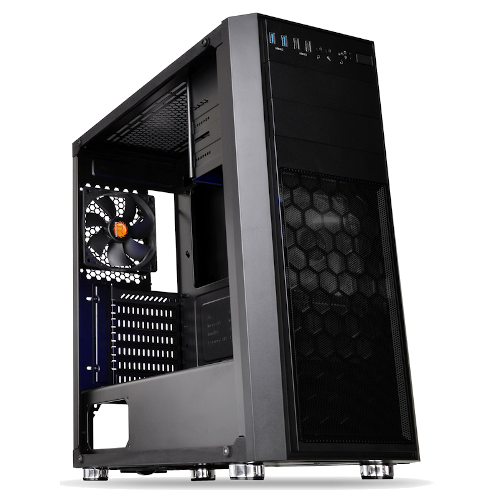
Microsoft® Windows® 10 Pro 64bit
インテル® Core™ i7-11700 プロセッサー
16GB(8GB x2)DDR4-3200
1TB M.2 NVMe-SSD(PCI Express Gen3(x4))
NVIDIA® GeForce RTX™ 3080 10GB-GDDR6 (PCI Express Gen4(x16))
販売価格393,800円(税込)

お問い合わせ、ご相談は
こちらの専用窓口まで
西日本:06-6838-4123
東日本:03-5280-9255

「いつもと違う」を教えてくれる外観検査 AI「Gemini eye」
「いつもと違う」を教えてくれる外観検査 AI「Gemini eye」
手軽に画像検査を行いたいという方から、本格的に実ライン投入を検討している方まで幅広くお使い頂けるソフトウェアとなっています。
・6つのパラメータからAIモデルを作成
・検証結果を画像とレポートで出力
・運用モードで作成モデルを即時利用可能
・他システムと連携可能
・Windows PC上でオフライン利用可能
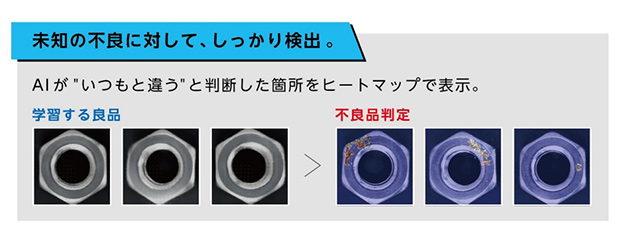
良品だけの学習
 学習は良品だけで完了できます。多種多様な不良品を集める手間は必要ありません。
学習は良品だけで完了できます。多種多様な不良品を集める手間は必要ありません。
少量の学習サンプルで利用可能
 大量のサンプル準備に追われていませんか?Gemini eye ならわずか数個の学習から利用が開始できます。
大量のサンプル準備に追われていませんか?Gemini eye ならわずか数個の学習から利用が開始できます。
導入までの簡易なステップ
 一つの異常検知モデルを作成するまで、わずか 4 ステップ。モデル構築に多くの工数は必要ありません。
一つの異常検知モデルを作成するまで、わずか 4 ステップ。モデル構築に多くの工数は必要ありません。

学習 : 設定は6つのパラメータを選択するだけで完了
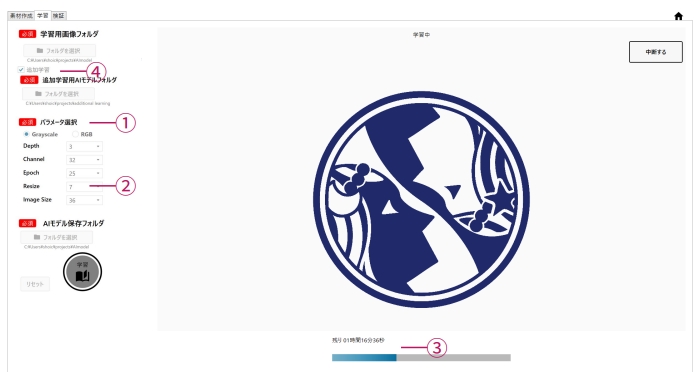
① パラメータの選択
6つのパラメータを選択します。マニュアル記載の推奨設定から始め、検証ステップで精度を見ながら調整していきます。
② プルダウン設計
色情報除き、プルダウンで数値を選択します。予め用意された数値から選ぶため、細かい設定は必要ありません。
③ 学習時間
デモ動画のように500枚程度を学習させると、2時間前後で学習が終了します。
④ 追加学習
追加学習機能を利用して、追加で良品の学習をすることができます。
検証 : AIの精度を数値、グラフ、画像で多角的に検証
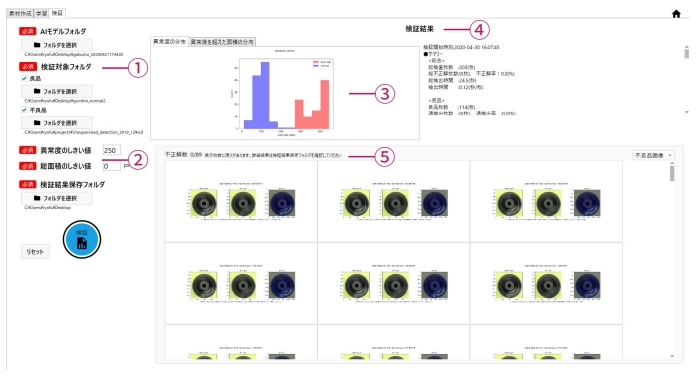
① 良品と不良品を検証
良品、不良品それぞれの検証が可能です。未検出は無いか、過検出は無いか一度に検証できます。
② しきい値の設定
異常度、異常度を超えた面積に対してしきい値を設定できます。検証結果を見ながら検査員の感覚に近い値に調整していきます。
③ ヒストグラム表示
異常度を良品、不良品別に色分けをしてヒストグラム表示をします。
④ 見やすいサマリー
結果のサマリーを表示します。正解率を具体的な数字で確認できます。
⑤ サムネイル表示
AIがどこを見て判定をしたのかを画像で確認することが出来ます。検証結果保存フォルダからも確認ができます。
検証結果画像 : AIが異常と判断した箇所をヒートマップで表示
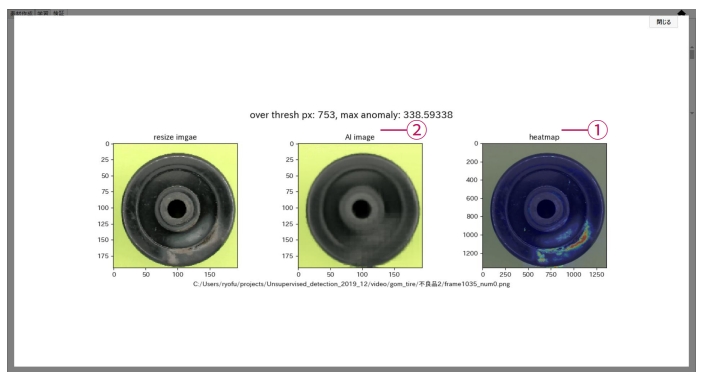
① ヒートマップ表示
AIが異常だと反応した箇所をヒートマップで表示します。青から赤くなるほど強い反応を示しています。
② AIが考える”あるべき姿”をAI imageで表示
AIが学習した良品画像を基に考える、”本来はこのような姿になるはずだ”という画像です。皆さんが思う良品イメージと近い姿になっているか確認してください。全く違うイメージになっている場合、再学習が必要です。
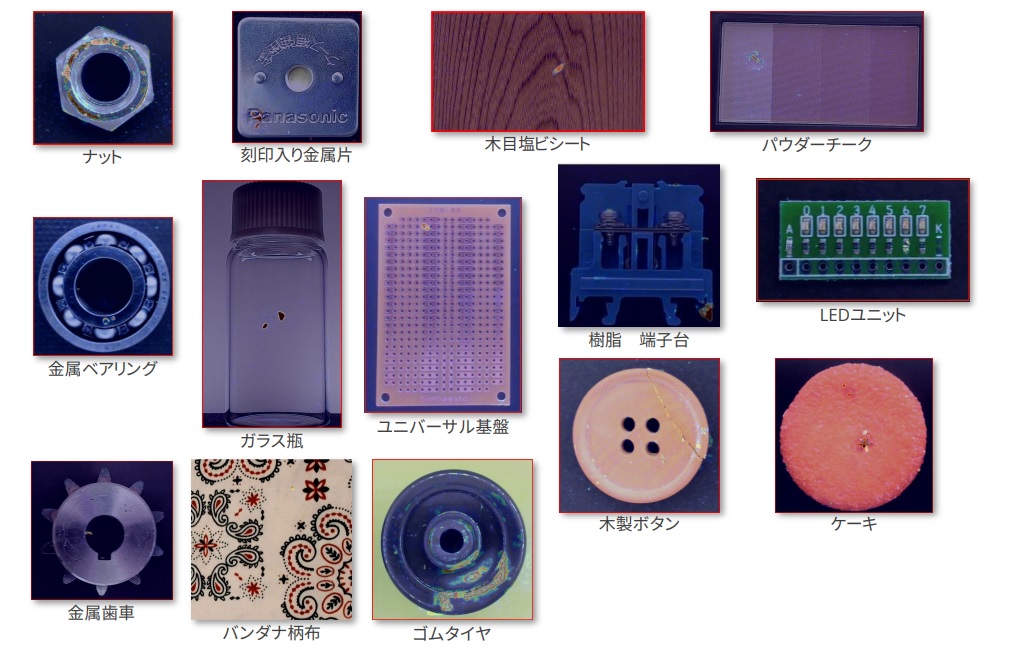
検証結果画像 : Gemini eye 判定画像例
お問い合わせ、ご相談は
こちらの専用窓口まで
西日本:06-6838-4123
東日本:03-5280-9255
お問い合わせ
お問い合わせ
DXソリューション導入のご相談他、サーバー や NAS製品についてもお気軽にお問い合わせください。
弊社のプロフェッショナルなスタッフがご相談にお答えいたします。

